Инструменты Office
Инструменты Office находятся на странице Toolbox → раздел Office tools.
Удаление Office
Поддерживается удаление всех версий Office.
Если при удалении Office возникли ошибки, попробуйте позже или исправьте их вручную.
Если включено Также удалить версию Office из Microsoft Store, Office Tool Plus выполнит следующую PowerShell-команду для удаления Office:
Get-AppxPackage -name "Microsoft.Office.Desktop" | Remove-AppxPackageЕсли включено Также очистить активацию, Office Tool Plus удалит все лицензии и ключи продуктов Office.
Подробнее см. Удаление Office с ПК.
Смена канала обновлений Office
Эта функция позволяет изменить канал обновлений Office, чтобы обновлять/понижать версию Office без переустановки.
Внимание
Канал Office Perpetual Enterprise заблокирован и не может быть изменён, а также нельзя перейти на него с другого канала.
Смена владельца продукта Office
Владелец продукта Office — это владелец лицензии, как показано на изображении ниже с Yerong™ | NekoNeko:
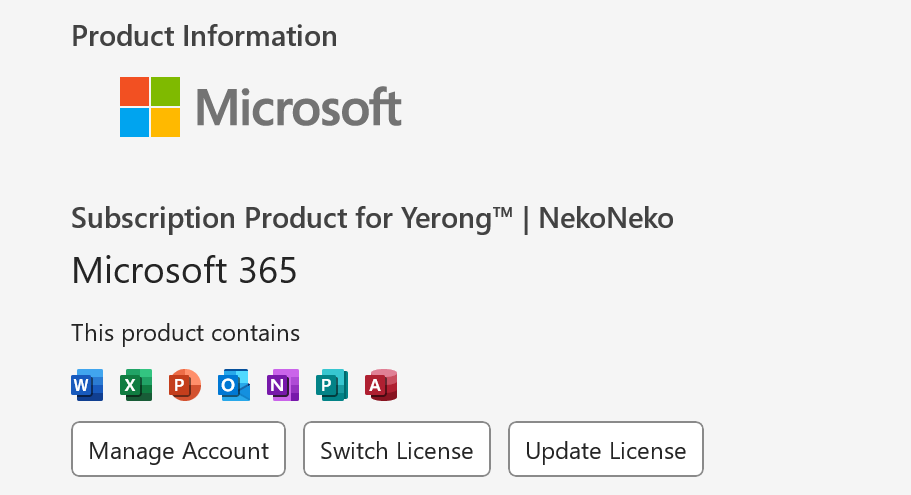
При прямой установке нового имени Office Tool Plus попытается изменить имена всех установленных продуктов Office. Если нужно изменить имя конкретной лицензии отдельно, используйте методы ниже.
Внимание
Office Tool Plus не может распознать устаревшие лицензии Office, установленные вручную, поэтому имя для таких лицензий нужно задавать вручную.
Смена владельца для лицензии vNext
Теперь можно задать имя напрямую в списке лицензий.
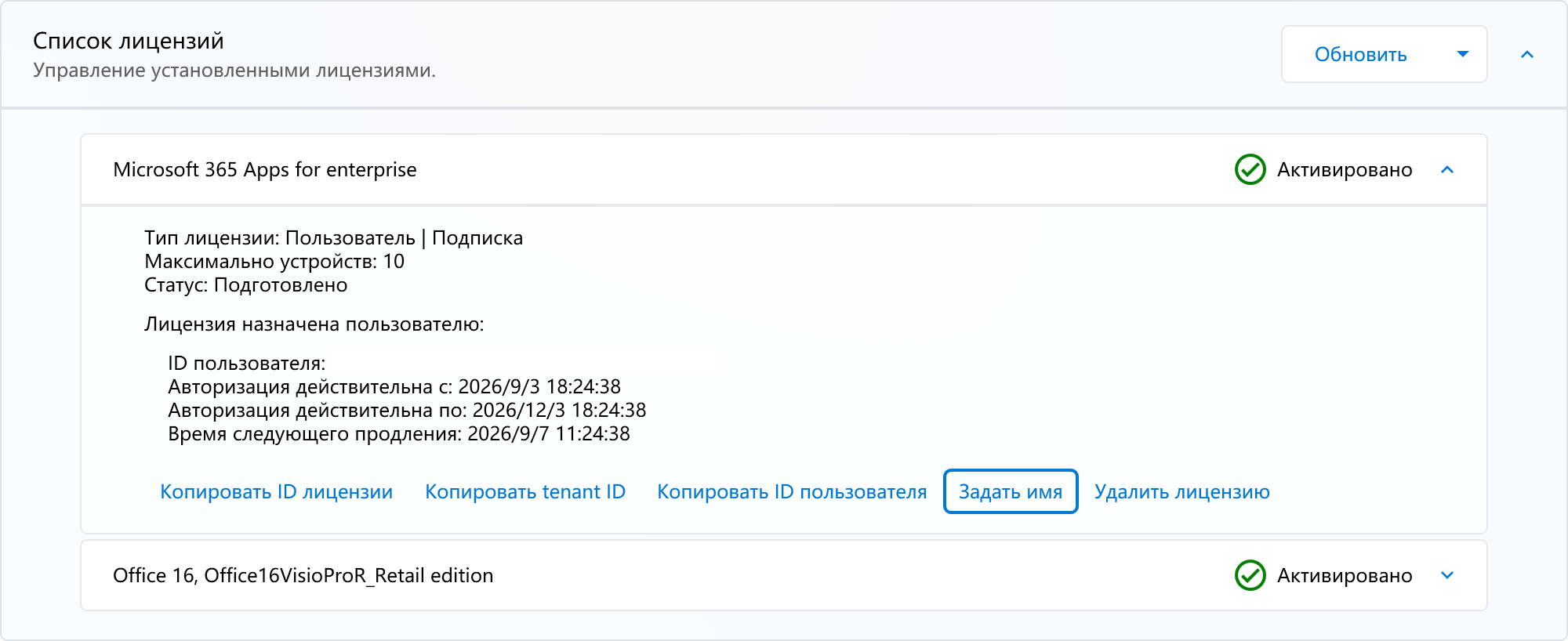
В списке лицензий найдите лицензию, имя которой хотите изменить. Нажмите кнопку Set name, введите новое имя для лицензии. После этого перезапустите приложения Office, чтобы увидеть новое имя.
Смена владельца для устаревшей лицензии
Проверьте ID продукта установленных продуктов на странице развёртывания, например ProPlus2021Volume или VisioPro2021Volume.
Затем вернитесь в инструменты и в поле Смена владельца продукта Office введите следующий формат: [Product ID]:[Name]
Product ID — это ID продукта, а Name — имя, которое вы хотите установить, например: ProPlus2021Volume:James
После заполнения нажмите кнопку Set name и перезапустите приложения Office, чтобы увидеть новое имя.
Внимание
Если вы вручную установили и активировали другие лицензии Office, введите ID установленной вами лицензии, а не ID установленных продуктов.
Сброс настроек Office к значениям по умолчанию
Сброс настроек Office может решить некоторые проблемы. Используйте по необходимости.
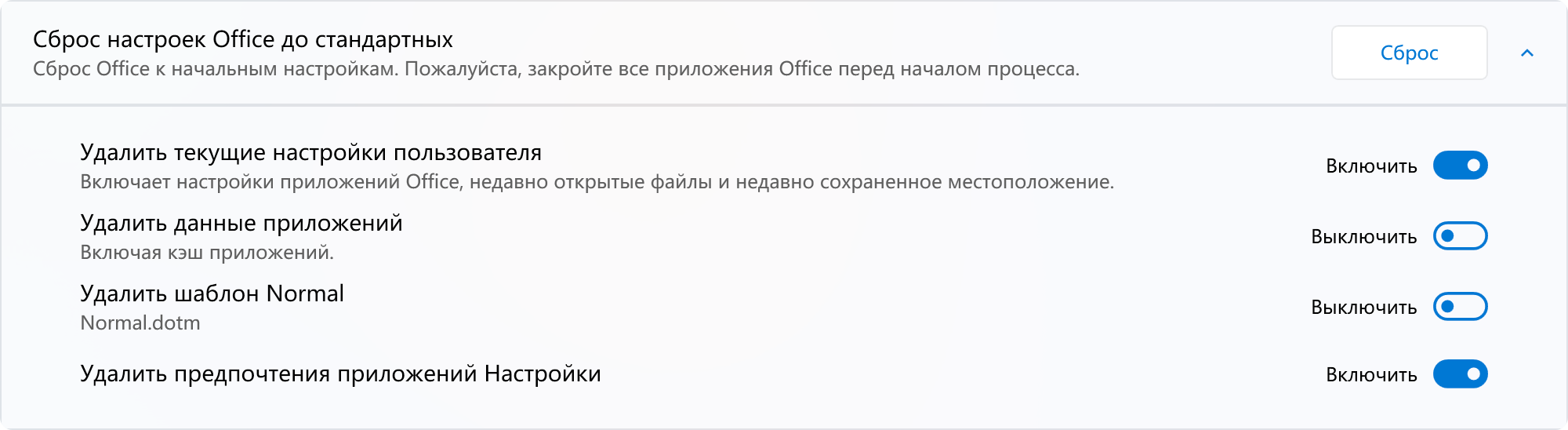
Применимые ситуации
- Лицензия Office активирована через KMS или MAK, но приложения Office требуют подписку Microsoft 365.
- Мы заметили, что вы только что обновили лицензию. Пожалуйста, перезапустите Microsoft Project, чтобы изменения вступили в силу.