Изменение установки
При развёртывании Office установка и удаление могут происходить одновременно, поэтому несколько шагов можно объединить, не выполняя их по отдельности.
Изменение продуктов или языков
Добавьте нужные продукты или языки, нажмите Удалить для тех, которые хотите удалить сейчас.
Если всё в порядке, нажмите Начать развёртывание, чтобы подтвердить.
Изменение приложений
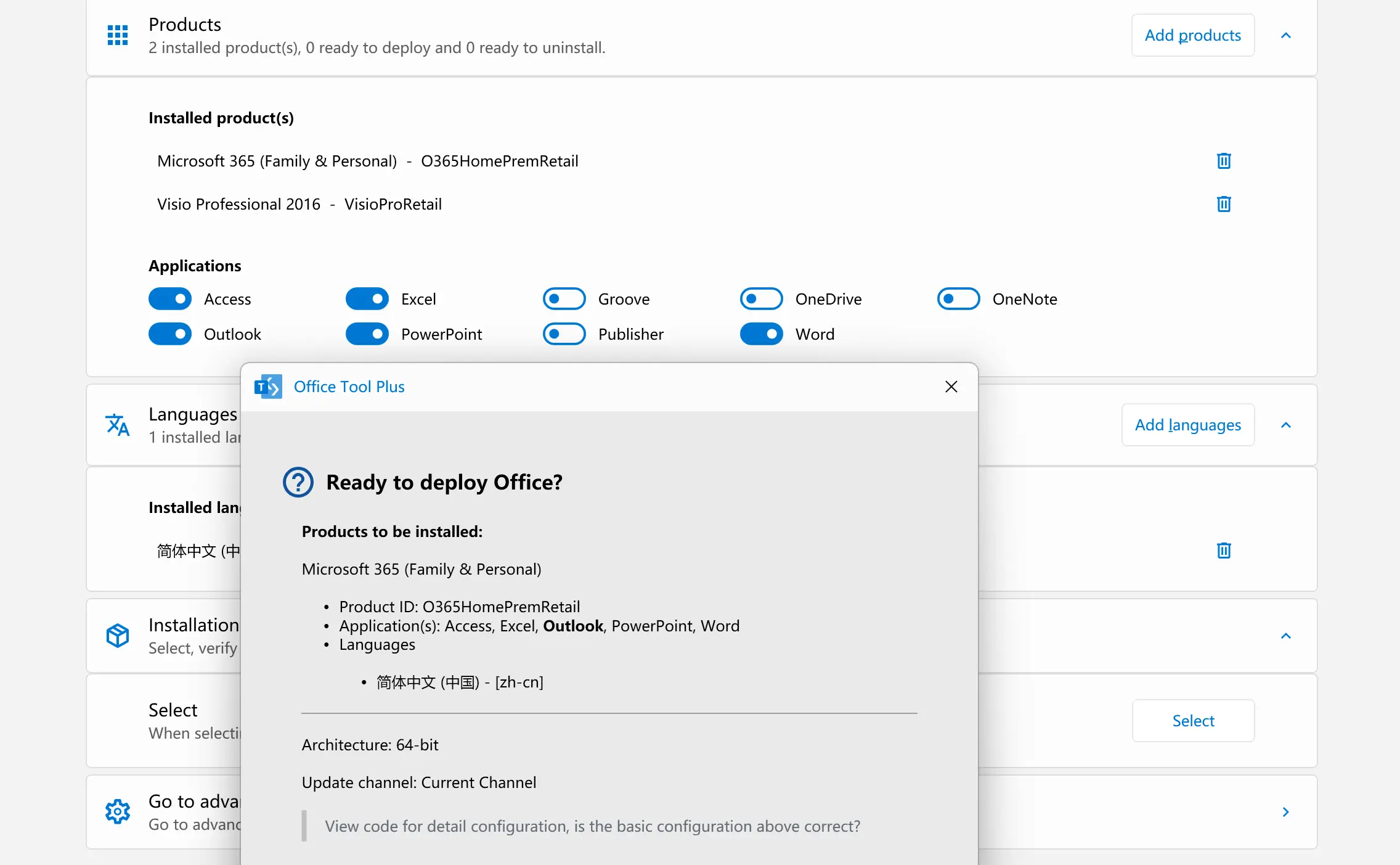
Отметьте приложения, которые хотите установить, снимите отметки с приложений, которые хотите удалить.
Оставьте без изменений те, которые не нужно менять, и нажмите Начать развёртывание.
Если в списке приложений нет нужных пунктов (например, Access), добавьте новый продукт и выберите Access.
Обновление Office
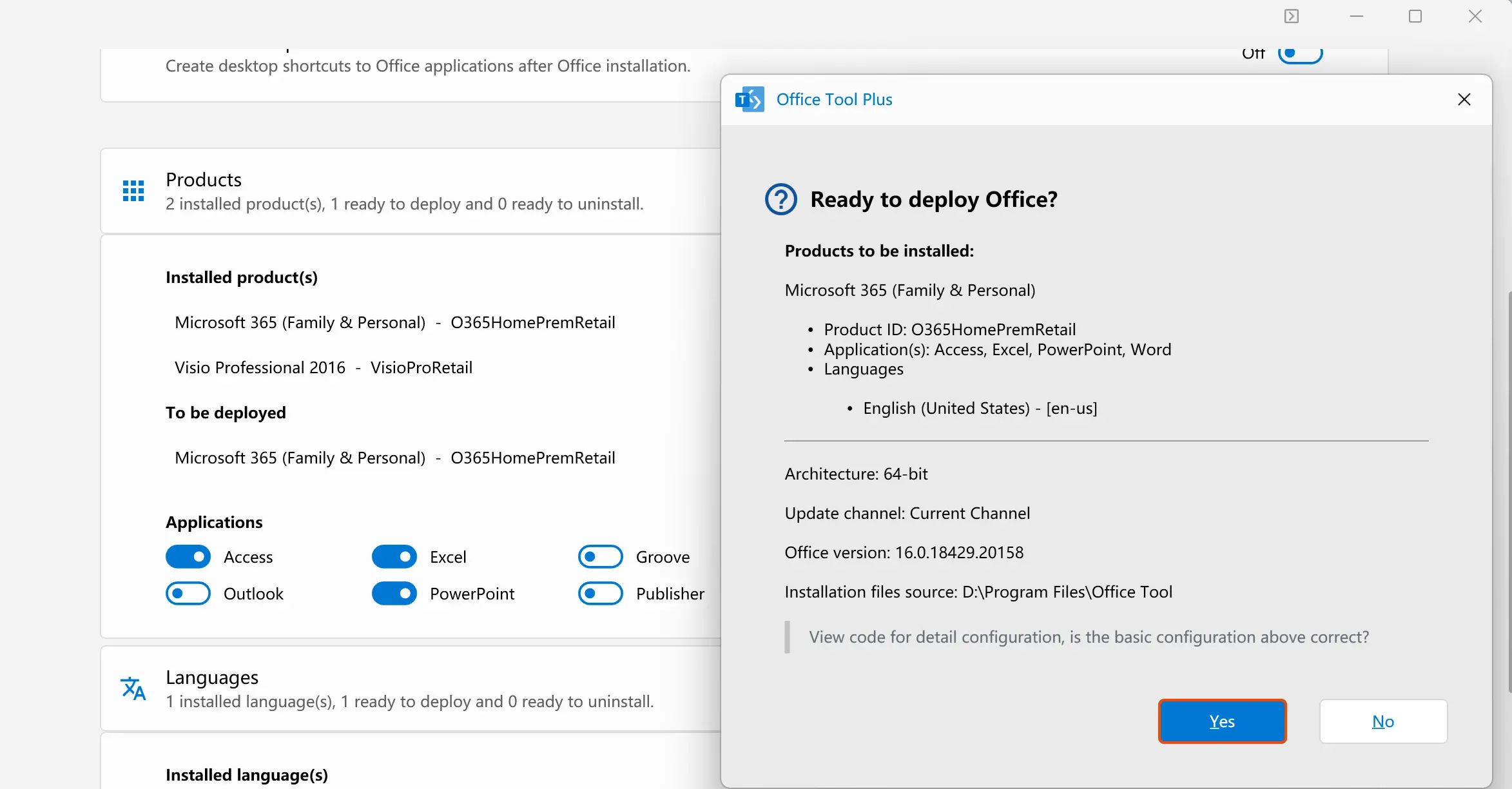
Скачайте установку Office на другом компьютере, затем создайте ISO или скопируйте файлы на клиент. Убедитесь, что Установочные файлы загружены. Если нет — выберите файл вручную. Добавьте те же продукты, что установлены, и нажмите Начать развёртывание.
Смена архитектуры
Office Tool Plus поддерживает автоматическую смену Office с 32-разрядной на 64-разрядную версию (и наоборот).
Сначала измените архитектуру на нужную. Если хотите перейти на 64-разрядный Office, выберите 64-bit.

Включите Расширенные настройки — параметры обновления — смена архитектуры, затем нажмите Начать развёртывание.
Установщик сначала удалит текущий Office, а затем установит новый.