Первая установка
Если вы выбираете онлайн-установку, рекомендуется включить опцию Скачать сначала, чтобы избежать сбоев установки из-за проблем с сетью.
Онлайн-установка
Онлайн-установка требует подключения к Интернету. При плохом соединении установка может занять больше времени.
Откройте Office Tool Plus, перейдите на страницу развёртывания и выполните следующее:
- Добавьте продукт(ы).
- Добавьте язык(и).
Добавляйте продукты и языки в соответствии с вашими потребностями.
При необходимости также проверьте следующие настройки.
Архитектура
По умолчанию устанавливается 64-разрядный Office. Подробнее см. в разделе Архитектура.
Канал обновлений
Если вы хотите установить volume-продукты Office 2019/2021/2024, необходимо установить канал обновлений на Office 2019/2021/2024 Perpetual Enterprise. В остальных случаях используйте канал по умолчанию. Подробнее см. в разделе Канал обновлений.
Приложения
Обычно рекомендуется выбирать только нужные приложения, например Word, PowerPoint и Excel. Подробнее см. в разделе Приложения.
Скачать сначала
Когда эта опция выключена, Office разворачивается во время загрузки. Когда включена — после завершения загрузки.

- Развёртывание во время загрузки: в этот момент нельзя приостановить или отменить установку. Установщик Office будет загружать и устанавливать Office с CDN Microsoft. При плохом интернет-соединении установка может зависнуть.
- Развёртывание после загрузки: операцию обычно выполняет Office Tool Plus, поэтому вы можете отменить или приостановить загрузку до начала установки. После завершения загрузки можно устанавливать Office в офлайн-режиме.
После завершения настройки и отсутствия ошибок можно начинать развёртывание Office.
Офлайн-установка
Офлайн-установка означает установку Office с уже подготовленных установочных файлов.
Если у вас есть образ (.iso), смонтируйте его как DVD-диск. Если у вас есть сжатый архив (например, .zip, .7z, .rar), распакуйте его в папку.
После монтирования/распаковки запустите Office Tool Plus из архива. Если его нет, сначала скачайте Office Tool Plus.
После открытия Office Tool Plus перейдите на страницу развёртывания и убедитесь, что установочные файлы загружены. Если нет — нажмите кнопку Выбрать и укажите файл.
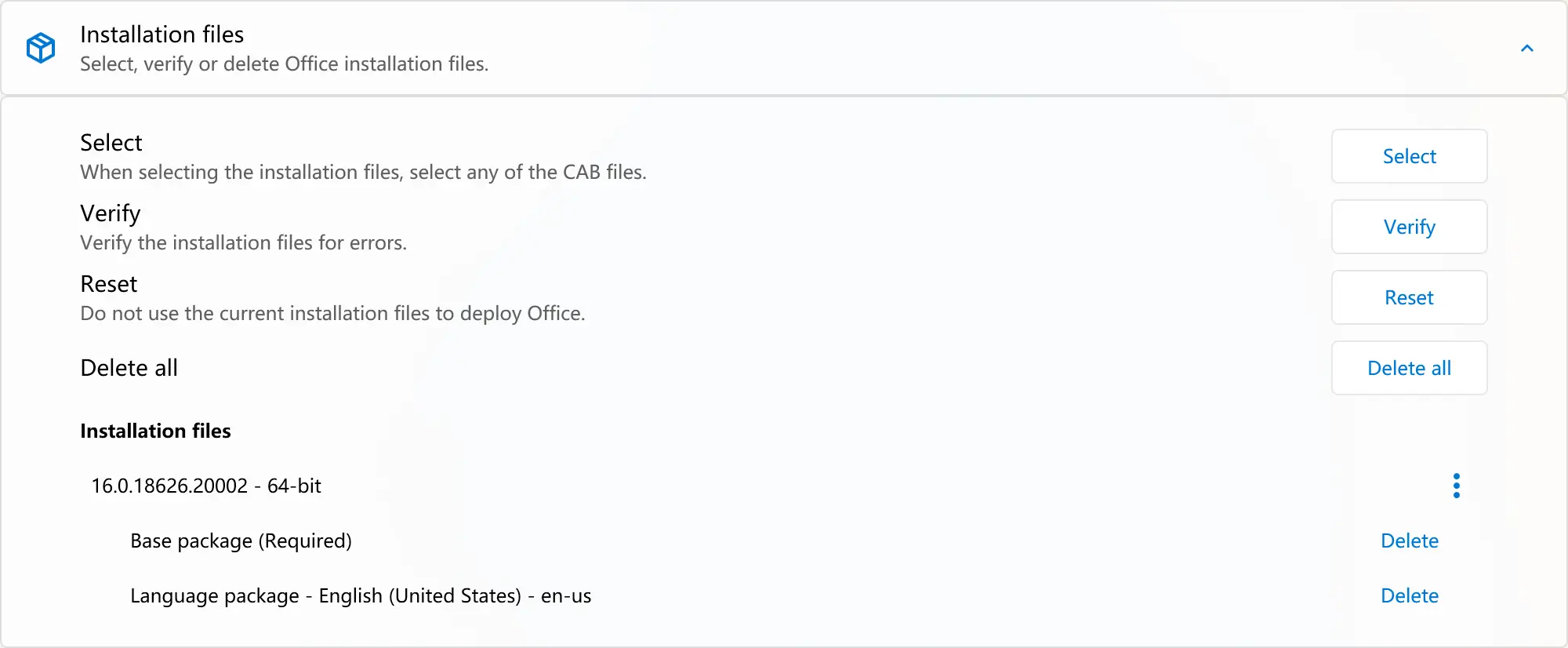
Подсказки
Установочные файлы Office должны полностью отображать номер версии и информацию о языках без ошибок. Если в файлах нет языка или есть только средства проверки правописания, для установки всё равно потребуется подключение к Интернету, иначе установка завершится ошибкой.
После загрузки установочных файлов выполните следующее:
- Добавьте продукт(ы).
- Добавьте язык(и).
- Настройте приложения (при необходимости).
Архитектура и каналы обновлений автоматически подбираются на основе установочных файлов, поэтому менять их повторно не нужно, если у вас нет нескольких наборов файлов. Языки также должны соответствовать установочным файлам. Если в файлах нет добавленных вами языков, для установки потребуется Интернет, иначе установка завершится ошибкой.
Если Office Tool Plus сообщает, что продукт нельзя установить на выбранном канале при добавлении продукта, это значит, что скачанные установочные файлы Office не поддерживают выбранный продукт. Выберите другой продукт или скачайте другие установочные файлы Office.
Если всё в порядке, нажмите Начать развёртывание.